
Le monde de Linux
Peu de personne connaissent... Normal... C'est gratuit ! et à l'heure actuelle, personne ne fait de la pub pour un produit gratuit !
Il y a même des gens qui se méfient, justement par ce que l'offre est gratuite. Le mot "gratuit" rend soupçonneux...
Allez sur votre ordinateur, et tapez "LINUX"... et vous pourrez constater... qu'il n'y a pas photo.
Vous avez constaté qu'actuellement l'évolution des Windows fait que votre vieil ordinateur qui tourne bien sous Windows 10 devient obsolète pour Windows 11. Et ainsi, on vous "oblige" à acheter une nouvelle machine. Cela frise l'arnaque...car votre machine peut encore tourner sous Win 10 (mais sans mise à jour) .
Si vous lui installez une distribution Linux, elle pourra continuer à vivre et vous satisfaire encore pendant quelques années supportant parfaitement les différentes mises à jour. Toutes les applications y sont gratuites.
Et vous ne serez pas abandonné pour cause de... "plus de mise à jour... faut passer à la caisse !!!""
Par exemple, la dernière distribution qui se nomme Linux Mint 22.3 est soutenue techniquement jusqu'en 2029. Bientôt la nouvelle distribution 23.0 qui apparaîtra en 2027 sera soutenue pendant 5 ans... Et ainsi de suite...
D'ici là vous aurez tout le temps pour envisager de changer de machine et d'en acquérir une totalement vide (sans Windows), et pouvoir y installer une des nombreuses distributions Linux.
Vous n'avez rien à perdre!!!
LINUX: c'est quoi ?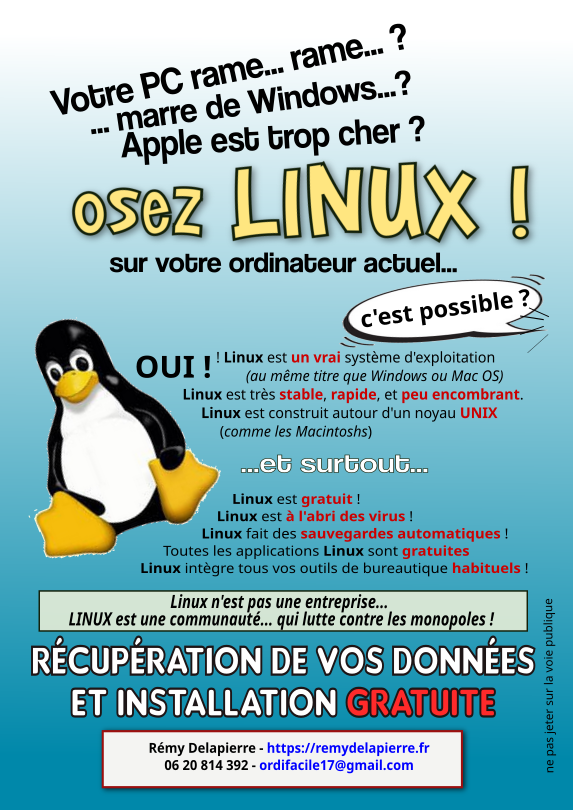
Comment réaliser des mises à jour Automatiques sous Linux
C'est très simple
Ce qui suit concerne plus particulièrement les ordinateurs qui sont sous la distribution LinuxMint. Mais sous une procédure très légèrement différente, elle est aussi valable pour les autres distributions.
- Vous allumez votre ordinateur
- Vous recherchez dans le tableau de bord, partie droite de l'écran, l'icone en forme d'écusson ou de bouclier qui concerne les mises à jour.
- Si vous ne trouvez pas cet icône, vous allez dans Menu --> Administration --> Gestionnaire de mises à jour et vous lancez le Gestionnaire de mises à jour
- Ensuite vous cliquez sur Edition --> Préférences
- Dans l'onglet Options, dans le pavé "Actualisation automatique" mettez les deux encadrement "jours" à la valeur 1
- Ensuite cliquez sur l'onglet Automatisation
- Vous activez tous les boutons (4)
- Vous refermez le tout et vous redémarrez
Une fois relancé, vous constatez que l'icone en forme d'écusson du gestionnaire de mises à jour a disparu. Les mises à jour s'éffectueront de manière automatique.
Si l'icône de mise à jour apparaît avec un petit rond rouge, alors cela veut dire qu'une mise à jour aura lieu à la prochaine échéance automatique.
Il conviendra toutefois de contrôler de temps en temps si tout se passe bien de la manière suivante:
- Ouvrir le terminal
- avec la flêche "haut" du clavier , recherchez la phrase
- Validez
et laissez faire...
En principe tout devrait bien se passer...
La dernière ligne devrait mentionner...
Calcul de la mise à jour... Fait0 mis à jour, 0 nouvellement installés, 0 à enlever et 0 non mis à jour.
Ne pas hésiter à faire cette opération 2 ou 3 fois...Le Terminal
C'est ce truc qui fait peur... le p'tit écran tout noir...
On va imaginer...
- Votre écran est devant vous...
- Sur l'écran, une fenêtre ouverte (interface de dialogue graphique)
- et derrière l'écran, supposons la présence du processeur
Votre interface graphique a des boutons ("accepter, refuser... imprimer, sauvegarder, oui... non... etc...")
Quand vous cliquez sur un des boutons de l'interface graphique, ça envoie une commande au processeur... qui exécute cette commande.
Mais si l'interface graphique est corrompue (boguée) ... elle ne va plus pouvoir envoyer des commandes au processeur... et vous êtes coincé... Et bien non... Le terminal va vous permette d'envoyer des commandes directement au processeur, sans passer par l'interface graphique placée sur l'écran. Et où se trouvent ces commandes..?Il y en a des centaines... c'est trop complexe à retenir...
Vous trouverez ci-dessous un petit concentré des commandes principales qu'il convient de connaître et qui vous permettront de vous sortir d'un mauvais pas...Et si vous sollicitez une I.A. pour vous aider, elle vous donnera des lignes de commandes à taper dans le terminal... Ne recopiez pas: copiez-coller dans le terminal...
Vous obtiendrez une réponse du terminal: copiez-copiez cette réponse dans la zone de dialogue de l'I.A. , Si vous ne comprenez pas ce "retour"... l'IA la comprendra... (en principe)
Linux-Mint ou Zorin ?
Parmi les dizaines de distributions "Linux", ce sont là deux distributions dont on parle beaucoup...
Ces deux distributions sont soutenues par Ubuntu14... avec toutefois quelques différences.
Alors que Linux Mint est totalement gratuit, ZORIN n'est gratuit que dans sa version "Lite"...
Elle s’adresse avant tout à celles et ceux qui veulent redonner vie à un vieux PC sans se retrouver avec une interface datée ou compliquée. On reste dans l’esprit Zorin OS : une distribution conçue pour faciliter la transition depuis Windows, avec une barre des tâches en bas, un menu Démarrer et une prise en main quasi-immédiate.
Zorin OS Core propose une interface familière hérité de Windows, incluant :
- Un bureau simple et efficace, avec menu démarrer et barre des tâches
- Un ensemble d’applications préinstallées, couvrant la bureautique (LibreOffice), la navigation web (Brave), et les outils multimédias de base
- La prise en charge native des paquets Snap et Flatpak
- Compatibilité matérielle robuste grâce au socle Ubuntu LTS
Cette version convient parfaitement à l’utilisateur qui désire une transition fluide sans coût supplémentaire, tout en conservant un contrôle total sur son système. À l’inverse, Zorin OS Pro est conçu pour ceux qui recherchent une expérience plus aboutie et esthétique, proposant :
- Huit interfaces premium imitant différents styles (Windows 11, macOS, etc.)
- Une suite logicielle professionnelle et créative intégrée
- Un support technique officiel et des mises à jour prioritaires
- Extensions plus avancées dans l’outil Zorin Appearance
Le prix de cette édition unique est de 47,99 euros TTC, un investissement qui soutient le développement du projet tout en offrant un confort supplémentaire. Pour les établissements éducatifs, Zorin OS Education propose quant à elle un ensemble d’applications pédagogiques optimisées, adaptées aux besoins scolaires.
Découvrez un comparatif entre ces deux distributions